

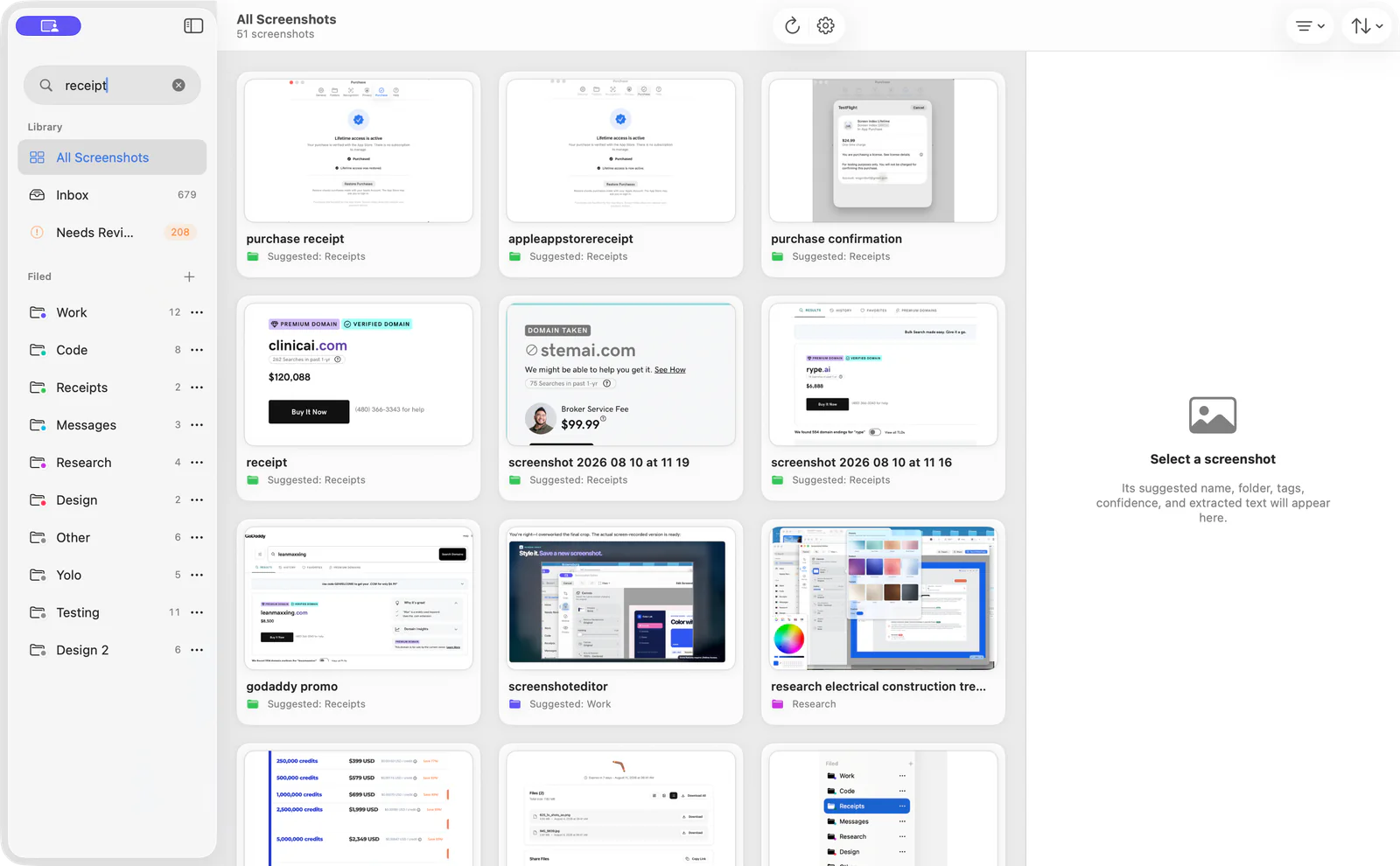
輸入您看到的單字
Screen Index 使用 Apple Vision 光學字元辨識將可見的螢幕截圖文字轉換為本機搜尋索引。搜尋您記得的完整短語或片段。原始檔案名稱不需要描述影像。
收據和訂單
搜尋商家、產品、確認訊息、追蹤代碼或訂單號碼。
錯誤和說明
從指南中搜尋警報、錯誤代碼、設定名稱、命令或行。
名稱和註釋
從對話中搜尋人員、項目、地址、標題或短語。
只需三個步驟即可免費找到它
檔案名稱和識別文字搜尋保持可用,沒有時間限制。從你記得見過的一個獨特的單字開始。
選擇您的螢幕截圖資料夾
Screen Index 在您選擇的普通 Finder 資料夾中索引螢幕截圖。
輸入您記住的單字
免費的庫可以搜尋檔案名稱、識別的文字、資料夾和標籤。
使用結果
複製它,在 Preview 中開啟它,在 Finder 中顯示它,對其進行編輯、標記或歸檔。
從任何應用程式搜尋
Global Recall 在您正在使用的應用程式上開啟一個集中的螢幕截圖搜尋面板。它專為您需要舊收據、錯誤、設計或註釋而不會丟失您面前的任務的時刻而設計。
Global Recall 包含在 14 天的 Lifetime 試用版中,並與 Screen Index Lifetime 一起使用。
增加另一條線索
Lifetime 搜尋還可以使用視覺描述、物件、突出顏色、資料夾、標籤、來源應用程式、捕獲的網站詳細資訊以及檢測到的 QR 程式碼或條碼。當螢幕截圖包含很少的文字或相同的文字出現在許多圖像中時,這些線索會很有幫助。
使用 Screen Index 找到的內容
搜尋只是第一步。複製圖像或其識別的文本,打開檢測到的網絡鏈接,重複使用操作列表,查看 QR 代碼的引導位置,將文件拖到另一個應用程序中,或打開最佳的可用源。
當 Capture Context 具有經過驗證的擷取網頁時,Screen Index 可以重新開啟該頁面。當未捕獲確切的 URL 時,它會重新開啟來源應用程式並告訴您它可以恢復什麼。
搜尋保留在您的 Mac 上
Screen Index 在本機處理辨識的文字和搜尋記錄。它不需要帳戶或將您的螢幕截圖庫傳送到 854 Labs 或由開發人員經營的 AI 服務。
常見問題解答
有關問題 OCR 螢幕截圖搜尋 Mac
我需要先重命名螢幕截圖嗎?
否。 Screen Index 搜尋影像內的可見文字以及檔案名稱。
OCR 螢幕截圖搜尋是免費的嗎?
是的。檔案名稱和識別文字搜尋仍然可以在免費庫中使用。 Global Recall 和視覺或情境搜尋是 Lifetime 功能。
OCR 是否有傳送到伺服器?
不會。識別和搜尋索引在您的 Mac 上運行。
OCR 會在每個圖像中找到文字嗎?
識別取決於螢幕截圖中清晰可見的內容。清晰、高對比度的文字比微小、模糊或遮蔽的文字更有可能產生有用的匹配。