

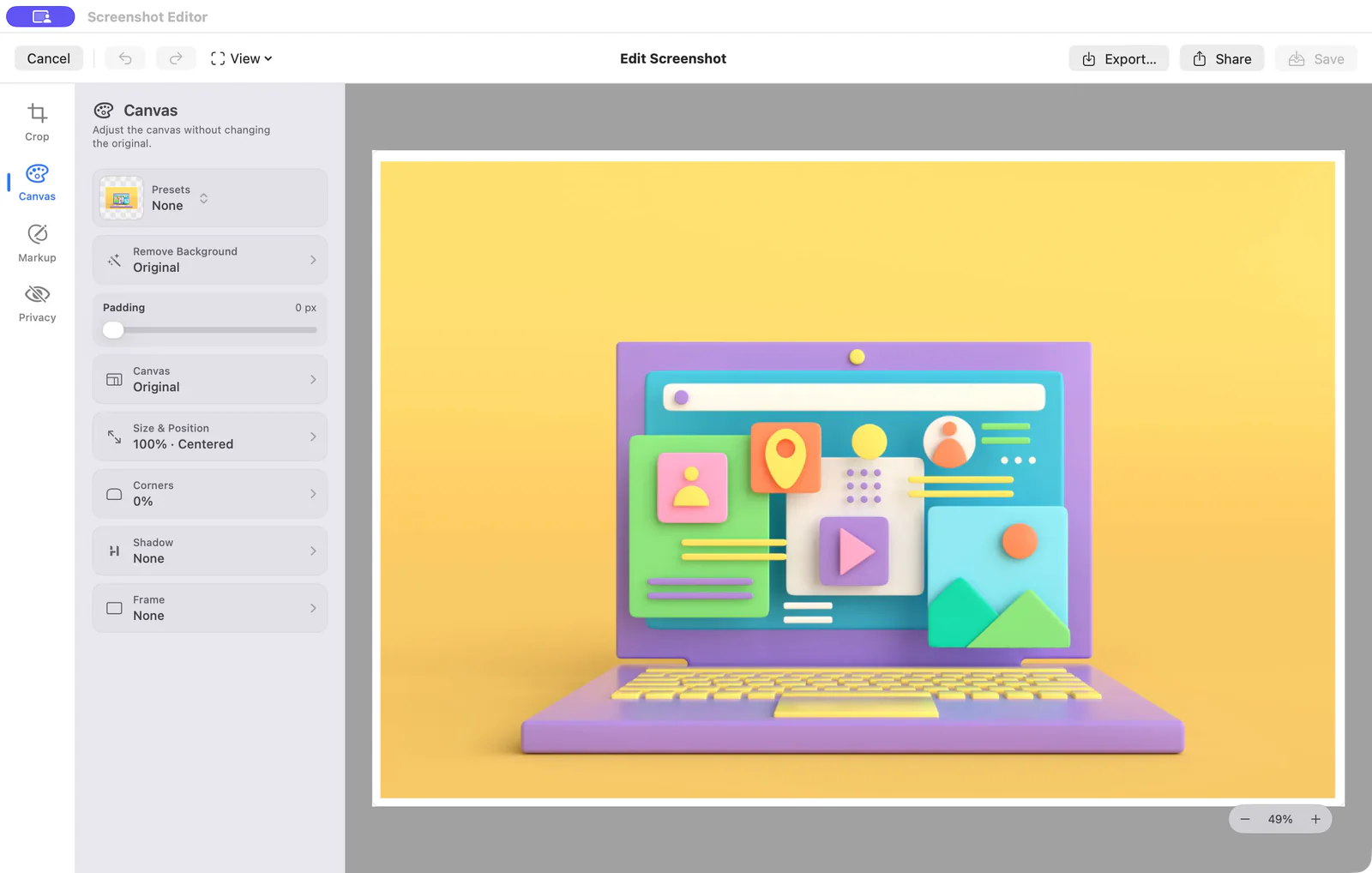
裁剪、標記和隱藏私人詳細信息
大多數螢幕截圖編輯都很小但很緊急。 Screen Index 將常用工具放在您找到影像的資料庫旁邊。
裁切多餘的東西
修剪瀏覽器鑲邊、空白區域或不相關的內容,以便分享影像保持焦點。
指出重要的事情
加入文字、箭頭、形狀、編號步驟或徒手標記,以便人們準確知道要查看的位置。
模糊或編輯私人詳細信息
模糊、像素化或遮蓋姓名、帳戶資訊、訊息、地址和其他私人區域。
複製、拖曳、分享或匯出
將完成的影像移至訊息、文件、設計或其他 Mac 應用程式中。
讓螢幕截圖看起來可以分享
Screen Index Lifetime 為需要進一步完善的螢幕截圖新增背景、框架、陰影、圓角和佈局控制項。
它還包括背景去除。當影像包含明顯的前景主題並且可以正確報告未找到主題時,該工具即可運作。
新增演示背景
為螢幕截圖提供喘息空間,背景和佈局適合您計劃共享的位置。
使用框架、陰影和角
潤飾螢幕截圖,無需透過單獨的設計工具發送。
刪除合適的背景
當 Screen Index 偵測到明顯的前景主體時移除背景。
在編輯之前找到螢幕截圖
不要透過 Finder 來尋找需要一根箭頭的檔案。依檔案名稱、可見文字、資料夾或標籤搜尋庫。在 Lifetime 試用期間,使用 Global Recall 以及來自任何應用的更豐富的視覺或上下文線索。
編輯只需三步
找到現有圖像,進行所需的小更改,然後將完成的副本放回您的作品中。
找到正確的文件
搜尋或瀏覽您選擇的螢幕截圖資料夾。
做出改變
裁剪、註釋、模糊、編輯或應用 Lifetime 演示處理。
匯出新副本
複製、拖曳、分享或匯出結果,同時原始螢幕截圖保持不變。
常見問題解答
有關問題 Mac 的螢幕截圖編輯器
截圖編輯器是免費的嗎?
基本的裁剪、註釋、模糊、編輯、複製、拖曳、分享和匯出工具仍然免費。試用後示範背景、框架、陰影、圓角和背景去除需要Lifetime。
編輯是否會改變原始螢幕截圖?
否。 Screen Index 匯出新副本並保留原始螢幕截圖不變。
我可以刪除螢幕截圖背景嗎?
使用 Lifetime,Screen Index 可以在偵測到明顯的前景主體時刪除背景。有些圖像不包含合適的主題,應用程式會報告這一點,而不是強制得出不可靠的結果。
我可以編輯 Mac 上已有的螢幕截圖嗎?
是的。選擇螢幕截圖資料夾,在庫中找到現有圖像,然後打開編輯器。