

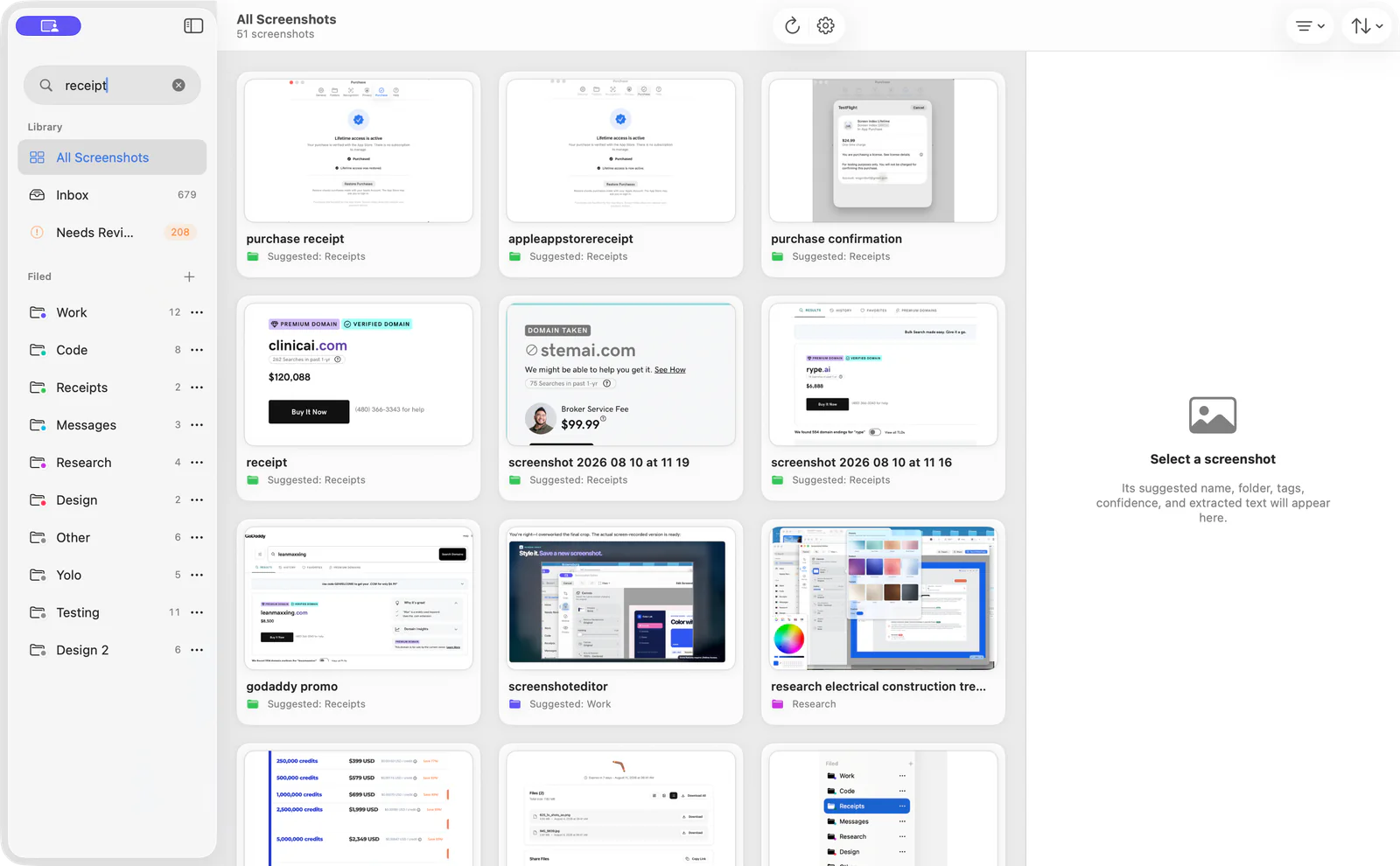
Geben Sie die Wörter ein, die Sie gesehen haben
Screen Index verwendet die optische Zeichenerkennung Apple Vision, um sichtbaren Screenshot-Text in einen lokalen Suchindex umzuwandeln. Suchen Sie nach einer vollständigen Phrase oder einem Fragment, an das Sie sich erinnern. Der ursprüngliche Dateiname muss das Bild nicht beschreiben.
Quittungen und Bestellungen
Suchen Sie nach einem Händler, einem Produkt, einer Bestätigungsnachricht, einem Tracking-Code oder einer Bestellnummer.
Fehler und Anweisungen
Suchen Sie in einer Anleitung nach einer Warnung, einem Fehlercode, einem Einstellungsnamen, einem Befehl oder einer Zeile.
Namen und Notizen
Suchen Sie nach einer Person, einem Projekt, einer Adresse, einer Überschrift oder einem Satz aus einer Konversation.
Finden Sie es kostenlos in drei Schritten
Die Suche nach Dateinamen und erkannten Texten bleibt zeitlich unbegrenzt verfügbar. Beginnen Sie mit einem markanten Wort, an das Sie sich erinnern.
Wählen Sie Ihren Screenshot-Ordner
Screen Index indiziert die Screenshots im normalen Finder-Ordner, den Sie auswählen.
Geben Sie die Wörter ein, an die Sie sich erinnern
Die kostenlose Bibliothek durchsucht Dateinamen, erkannten Text, Ordner und Tags.
Nutzen Sie das Ergebnis
Kopieren Sie es, öffnen Sie es in Preview, zeigen Sie es in Finder an, bearbeiten Sie es, markieren Sie es oder legen Sie es ab.
Suchen Sie von jeder App aus
Global Recall öffnet ein fokussiertes Screenshot-Suchfeld über der von Ihnen verwendeten App. Es wurde für Momente entwickelt, in denen Sie eine alte Quittung, einen Fehler, ein Design oder eine Notiz benötigen, ohne die vor Ihnen liegende Aufgabe zu verlieren.
Global Recall ist in der 14-tägigen Testversion von Lifetime enthalten und mit Screen Index Lifetime.
Fügen Sie einen weiteren Hinweis hinzu
Die Lifetime-Suche kann auch visuelle Beschreibungen, Objekte, auffällige Farben, Ordner, Tags, Quell-Apps, erfasste Website-Details und erkannte QR-Codes oder Barcodes verwenden. Diese Hinweise helfen, wenn ein Screenshot wenig Text enthält oder wenn in vielen Bildern dieselben Wörter vorkommen.
Verwenden Sie, was Screen Index findet
Die Suche ist nur der erste Schritt. Kopieren Sie das Bild oder den erkannten Text, öffnen Sie einen erkannten Weblink, verwenden Sie eine Aktionsliste erneut, sehen Sie, wohin ein QR-Code führt, ziehen Sie die Datei in eine andere App oder öffnen Sie die beste verfügbare Quelle.
Wenn Capture Context über eine verifizierte erfasste Webseite verfügt, kann Screen Index diese Seite erneut öffnen. Wenn keine genaue URL erfasst wurde, wird die Quell-App erneut geöffnet und Sie erfahren, was wiederhergestellt werden konnte.
Die Suche bleibt auf Ihrem Mac
Screen Index verarbeitet erkannte Text- und Suchdatensätze lokal. Es ist kein Konto erforderlich und Sie müssen Ihre Screenshot-Bibliothek nicht an 854 Labs oder einen vom Entwickler betriebenen KI-Dienst senden.
FAQ
Fragen zu OCR Screenshot-Suche nach Mac
Muss ich Screenshots zuerst umbenennen?
Nein. Screen Index durchsucht sichtbaren Text im Bild sowie den Dateinamen.
Ist die OCR Screenshot-Suche kostenlos?
Ja. Die Suche nach Dateinamen und erkanntem Text bleibt in der kostenlosen Bibliothek verfügbar. Global Recall und visuelle oder Kontextsuche sind Lifetime Funktionen.
Wird OCR an einen Server gesendet?
Nein. Die Erkennung und der Suchindex laufen auf Ihrem Mac.
Wird OCR Text in jedem Bild finden?
Die Erkennung hängt davon ab, was auf dem Screenshot sichtbar lesbar ist. Klarer, kontrastreicher Text führt mit größerer Wahrscheinlichkeit zu nützlichen Übereinstimmungen als winziger, unscharfer oder verdeckter Text.