

Private Details zuschneiden, markieren und ausblenden
Die meisten Screenshot-Änderungen sind klein, aber dringend. Screen Index legt die allgemeinen Tools neben der Bibliothek ab, in der Sie das Bild gefunden haben.
Schneiden Sie das überschüssige Zeug ab
Trimmen Sie Browser-Chrome, leeren Bereich oder nicht verwandte Inhalte, damit das freigegebene Bild fokussiert bleibt.
Zeigen Sie auf das Wesentliche
Fügen Sie Text, Pfeile, Formen, nummerierte Schritte oder Freihandmarkierungen hinzu, damit die Leute genau wissen, wo sie suchen müssen.
Private Details verwischen oder schwärzen
Namen, Kontoinformationen, Nachrichten, Adressen und andere private Bereiche verwischen, verpixeln oder verdecken.
Kopieren, ziehen, teilen oder exportieren
Verschieben Sie das fertige Bild in eine Nachricht, ein Dokument, ein Design oder eine andere Mac-App.
Sorgen Sie dafür, dass Screenshots bereit zum Teilen aussehen
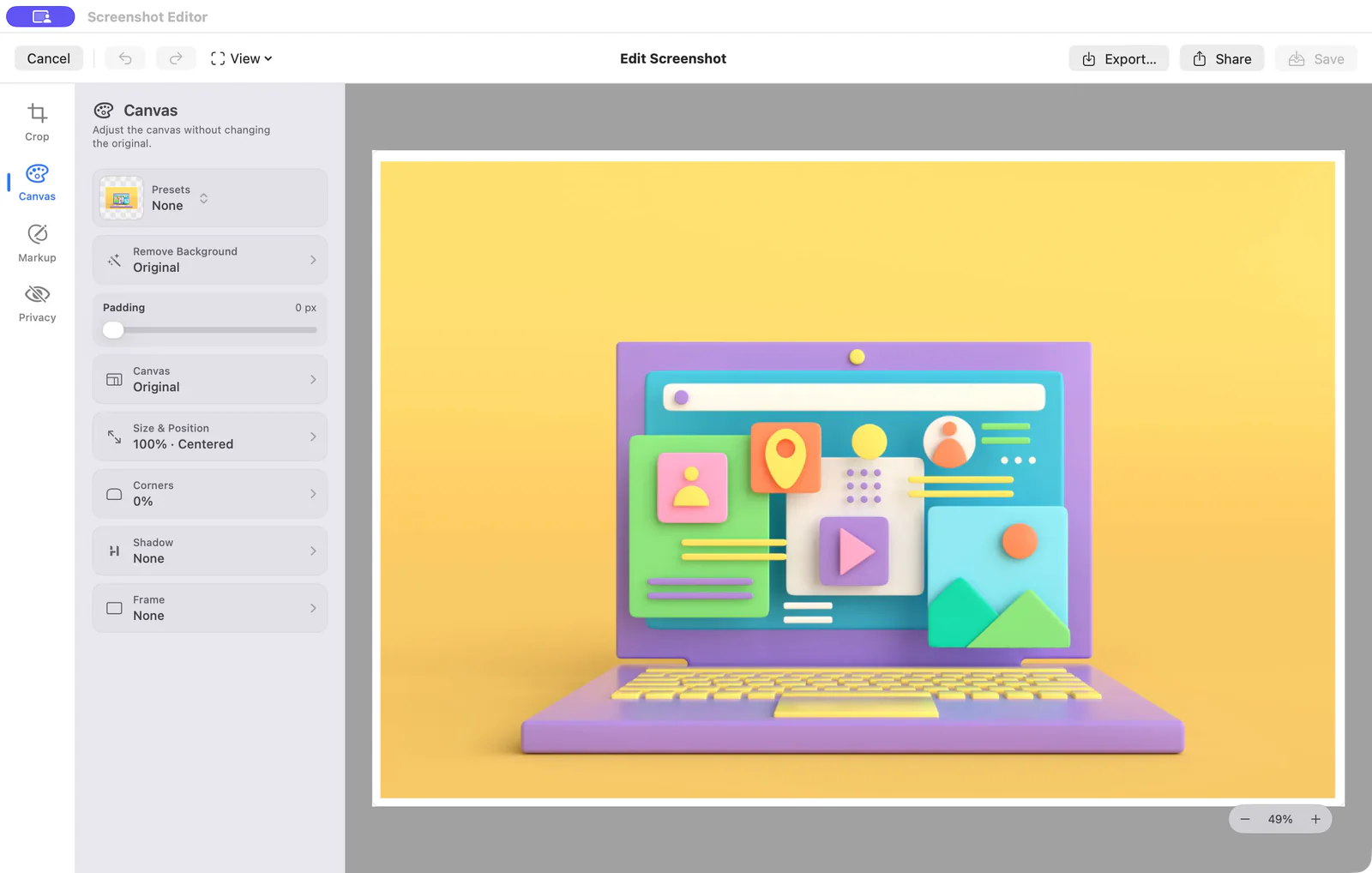
Screen Index Lifetime fügt Hintergründe, Rahmen, Schatten, abgerundete Ecken und Layout-Steuerelemente für Screenshots hinzu, die mehr Feinschliff benötigen.
Es umfasst auch die Hintergrundentfernung. Das Tool funktioniert, wenn ein Bild ein bestimmtes Motiv im Vordergrund enthält und kann korrekt melden, dass kein Motiv gefunden wurde.
Fügen Sie einen Präsentationshintergrund hinzu
Geben Sie dem Screenshot Freiraum mit einem Hintergrund und Layout, das zu der Stelle passt, an der Sie ihn teilen möchten.
Verwenden Sie Rahmen, Schatten und Ecken
Polieren Sie den Screenshot, ohne ihn über ein separates Design-Tool zu senden.
Entfernen Sie einen geeigneten Hintergrund
Entfernen Sie den Hintergrund, wenn Screen Index ein eindeutiges Vordergrundmotiv erkennt.
Suchen Sie den Screenshot, bevor Sie ihn bearbeiten
Stöbern Sie nicht in Finder, um die Datei zu finden, die einen Pfeil benötigt. Durchsuchen Sie die Bibliothek nach Dateiname, sichtbarem Text, Ordner oder Tag. Verwenden Sie während der Testversion von Lifetime Global Recall und umfassendere visuelle oder kontextbezogene Hinweise aus einer beliebigen App.
Bearbeiten Sie es in drei Schritten
Suchen Sie das vorhandene Bild, nehmen Sie die kleine Änderung vor, die Sie benötigen, und fügen Sie eine fertige Kopie wieder in Ihre Arbeit ein.
Finden Sie die richtige Datei
Suchen oder durchsuchen Sie den von Ihnen ausgewählten Screenshot-Ordner.
Nehmen Sie die Änderung vor
Zuschneiden, kommentieren, verwischen, schwärzen oder eine Lifetime Präsentationsbehandlung anwenden.
Exportieren Sie eine neue Kopie
Kopieren, ziehen, teilen oder exportieren Sie das Ergebnis, während der Original-Screenshot unverändert bleibt.
FAQ
Fragen zu Screenshot-Editor für Mac
Ist der Screenshot-Editor kostenlos?
Die grundlegenden Werkzeuge zum Zuschneiden, Kommentieren, Weichzeichnen, Schwärzen, Kopieren, Ziehen, Teilen und Exportieren bleiben kostenlos. Präsentationshintergründe, Rahmen, Schatten, abgerundete Ecken und Hintergrundentfernung erfordern nach dem Test Lifetime.
Ändert die Bearbeitung den Original-Screenshot?
Nein. Screen Index exportiert eine neue Kopie und lässt den Original-Screenshot unverändert.
Kann ich einen Screenshot-Hintergrund entfernen?
Mit Lifetime kann Screen Index einen Hintergrund entfernen, wenn es ein eindeutiges Vordergrundmotiv erkennt. Einige Bilder enthalten kein passendes Motiv und die App meldet dies, anstatt ein unzuverlässiges Ergebnis zu erzwingen.
Kann ich Screenshots bearbeiten, die sich bereits auf meinem Mac befinden?
Ja. Wählen Sie den Screenshot-Ordner, suchen Sie das vorhandene Bild in der Bibliothek und öffnen Sie den Editor.