

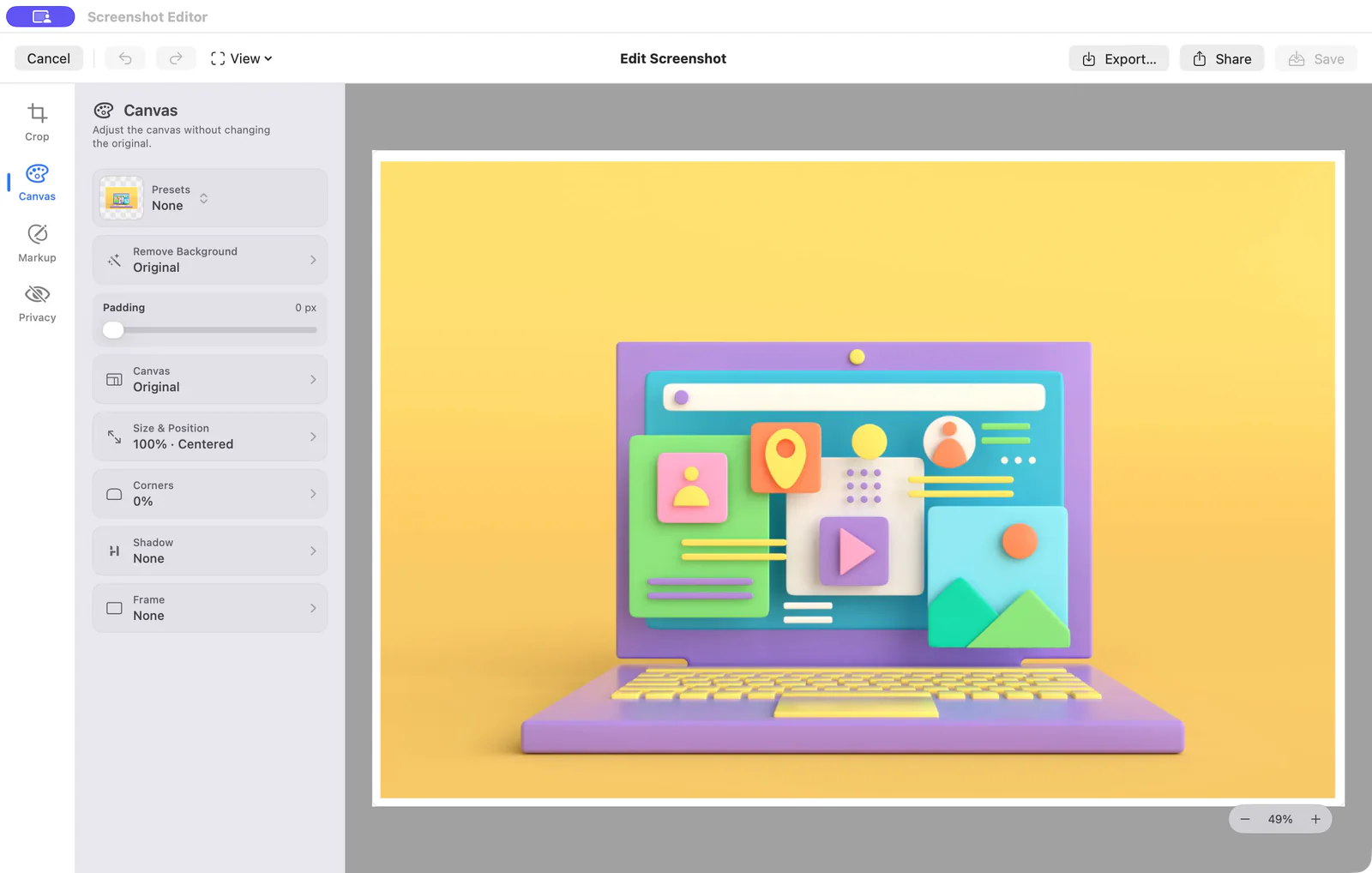
裁剪、标记和隐藏私人详细信息
大多数屏幕截图编辑都很小但很紧急。 Screen Index 将常用工具放在您找到图像的库旁边。
裁剪多余的东西
修剪浏览器镶边、空白区域或不相关的内容,以便共享图像保持焦点。
指出重要的事情
添加文本、箭头、形状、编号步骤或徒手标记,以便人们准确知道要查看的位置。
模糊或编辑私人详细信息
模糊、像素化或遮盖姓名、帐户信息、消息、地址和其他私人区域。
复制、拖动、共享或导出
将完成的图像移至消息、文档、设计或其他 Mac 应用程序中。
让屏幕截图看起来可以分享
Screen Index Lifetime 为需要进一步完善的屏幕截图添加背景、框架、阴影、圆角和布局控件。
它还包括背景去除。当图像包含明显的前景主题并且可以正确报告未找到主题时,该工具即可工作。
添加演示背景
为屏幕截图提供喘息空间,背景和布局适合您计划共享的位置。
使用框架、阴影和角
润色屏幕截图,无需通过单独的设计工具发送。
删除合适的背景
当 Screen Index 检测到明显的前景主体时移除背景。
在编辑之前找到屏幕截图
不要通过 Finder 来查找需要一根箭头的文件。按文件名、可见文本、文件夹或标签搜索库。在 Lifetime 试用期间,使用 Global Recall 以及来自任何应用的更丰富的视觉或上下文线索。
编辑只需三步
找到现有图像,进行所需的小更改,然后将完成的副本放回您的作品中。
找到正确的文件
搜索或浏览您选择的屏幕截图文件夹。
做出改变
裁剪、注释、模糊、编辑或应用 Lifetime 演示处理。
导出新副本
复制、拖动、共享或导出结果,同时原始屏幕截图保持不变。
常见问题解答
有关问题 Mac 的屏幕截图编辑器
截图编辑器是免费的吗?
基本的裁剪、注释、模糊、编辑、复制、拖动、共享和导出工具仍然免费。试用后演示背景、框架、阴影、圆角和背景去除需要Lifetime。
编辑是否会改变原始屏幕截图?
否。Screen Index 导出新副本并保留原始屏幕截图不变。
我可以删除屏幕截图背景吗?
使用 Lifetime,Screen Index 可以在检测到明显的前景主体时删除背景。有些图像不包含合适的主题,应用程序会报告这一点,而不是强制得出不可靠的结果。
我可以编辑 Mac 上已有的屏幕截图吗?
是的。选择屏幕截图文件夹,在库中找到现有图像,然后打开编辑器。