

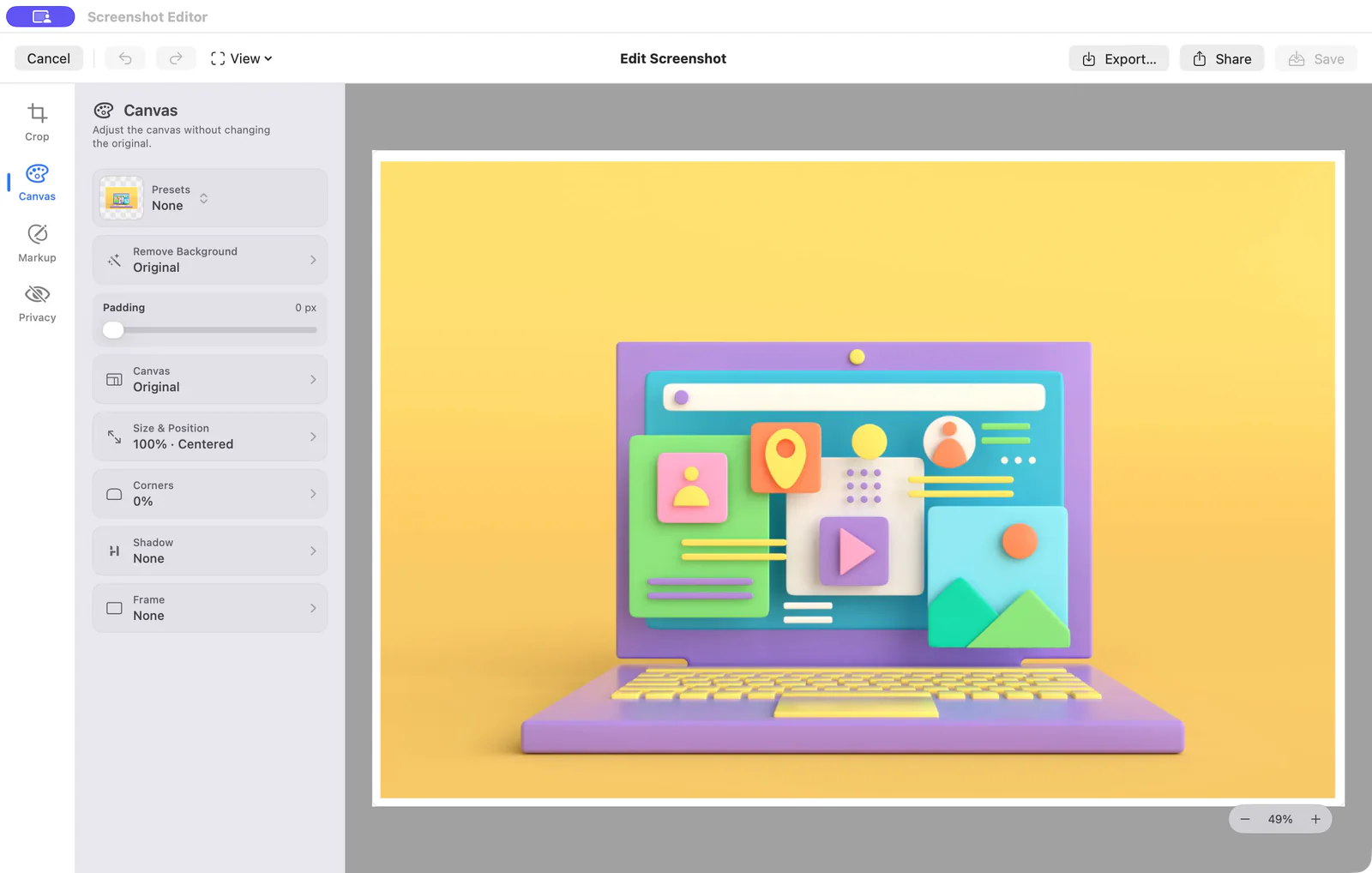
Özel ayrıntıları kırpın, işaretleyin ve gizleyin
Çoğu ekran görüntüsü düzenlemesi küçük ama acildir. Screen Index ortak araçları görüntüyü bulduğunuz Kitaplığın yanına koyar.
Fazladan öğeleri kırpın
Paylaşılan görüntünün odaklanmış kalması için tarayıcı kromunu, boş alanı veya ilgisiz içeriği kırpın.
Önemli olana işaret edin
İnsanların tam olarak nereye bakacaklarını bilmeleri için metin, oklar, şekiller, numaralı adımlar veya serbest işaretler ekleyin.
Özel ayrıntıları bulanıklaştırın veya düzeltin
Adları, hesap bilgilerini, mesajları, adresleri ve diğer özel bölgeleri bulanıklaştırın, pikselleştirin veya örtün.
Kopyalayın, sürükleyin, paylaşın veya dışa aktarın
Tamamlanan görüntüyü bir mesaja, belgeye, tasarıma veya başka bir Mac uygulamaya taşıyın.
Ekran görüntülerinin paylaşıma hazır görünmesini sağlayın
Screen Index Lifetime, daha fazla cila gerektiren ekran görüntüleri için arka planlar, çerçeveler, gölgeler, yuvarlatılmış köşeler ve düzen kontrolleri ekler.
Aynı zamanda arka planın kaldırılmasını da içerir. Araç, bir görüntüde belirgin bir ön plan konusu olduğunda çalışır ve hiçbir konunun bulunmadığını doğru bir şekilde bildirebilir.
Sunum arka planı ekleme
Ekran görüntüsüne, paylaşmayı planladığınız yere uygun bir arka plan ve düzen ile nefes alma alanı sağlayın.
Çerçeveleri, gölgeleri ve köşeleri kullanın
Ekran görüntüsünü ayrı bir tasarım aracıyla göndermeden parlatın.
Uygun bir arka planı kaldırın
Screen Index ön plandaki farklı bir konuyu algıladığında arka planı kaldırın.
Düzenlemeden önce ekran görüntüsünü bulun
Tek oka ihtiyaç duyan dosyayı bulmak için Finder boyunca araştırma yapmayın. Kitaplığı dosya adına, görünür metne, klasöre veya etikete göre arayın. Lifetime denemesi sırasında herhangi bir uygulamadan Global Recall ve daha zengin görsel veya bağlam ipuçlarını kullanın.
Üç adımda düzenleyin
Mevcut görüntüyü bulun, ihtiyacınız olan küçük değişikliği yapın ve bitmiş bir kopyayı çalışmanıza geri koyun.
Doğru dosyayı bulun
Seçtiğiniz ekran görüntüsü klasörünü arayın veya göz atın.
Değişikliği yap
Kırpın, açıklama ekleyin, bulanıklaştırın, düzeltin veya bir Lifetime sunum işlemi uygulayın.
Yeni bir kopyayı dışa aktar
Orijinal ekran görüntüsü değişmeden kalırken sonucu kopyalayın, sürükleyin, paylaşın veya dışa aktarın.
SSS
Hakkında sorular Mac için ekran görüntüsü düzenleyicisi
Ekran görüntüsü düzenleyici ücretsiz mi?
Temel kırpma, açıklama, bulanıklaştırma, redaksiyon, kopyalama, sürükleme, paylaşma ve dışa aktarma araçları ücretsiz kalır. Sunum arka planları, çerçeveler, gölgeler, yuvarlatılmış köşeler ve arka planın kaldırılması, denemeden sonra Lifetime gerektirir.
Düzenleme orijinal ekran görüntüsünü değiştirir mi?
Hayır. Screen Index yeni bir kopyayı dışa aktarır ve orijinal ekran görüntüsünü değiştirmeden bırakır.
Ekran görüntüsü arka planını kaldırabilir miyim?
Lifetime ile, Screen Index, ön planda belirgin bir nesne algıladığında arka planı kaldırabilir. Bazı görseller uygun bir konu içermiyor ve uygulama, güvenilmez bir sonuca zorlamak yerine bunu bildiriyor.
Zaten Mac cihazımda bulunan ekran görüntülerini düzenleyebilir miyim?
Evet. Ekran görüntüsü klasörünü seçin, Kütüphane'de mevcut görseli bulun ve düzenleyiciyi açın.