

Privégegevens bijsnijden, markeren en verbergen
De meeste schermbewerkingen zijn klein maar urgent. Screen Index plaatst de algemene tools naast de bibliotheek waar je de afbeelding hebt gevonden.
Snijd de extra dingen bij
Trim browserchrome, lege ruimte of niet-gerelateerde inhoud zodat de gedeelde afbeelding scherp blijft.
Wijs aan wat belangrijk is
Voeg tekst, pijlen, vormen, genummerde stappen of markeringen uit de vrije hand toe, zodat mensen precies weten waar ze moeten kijken.
Privégegevens vervagen of redigeren
Vervaag, pixeleer of verberg namen, accountgegevens, berichten, adressen en andere privégebieden.
Kopiëren, slepen, delen of exporteren
Verplaats de voltooide afbeelding naar een bericht, document, ontwerp of een andere Mac-app.
Zorg ervoor dat schermafbeeldingen klaar lijken om te delen
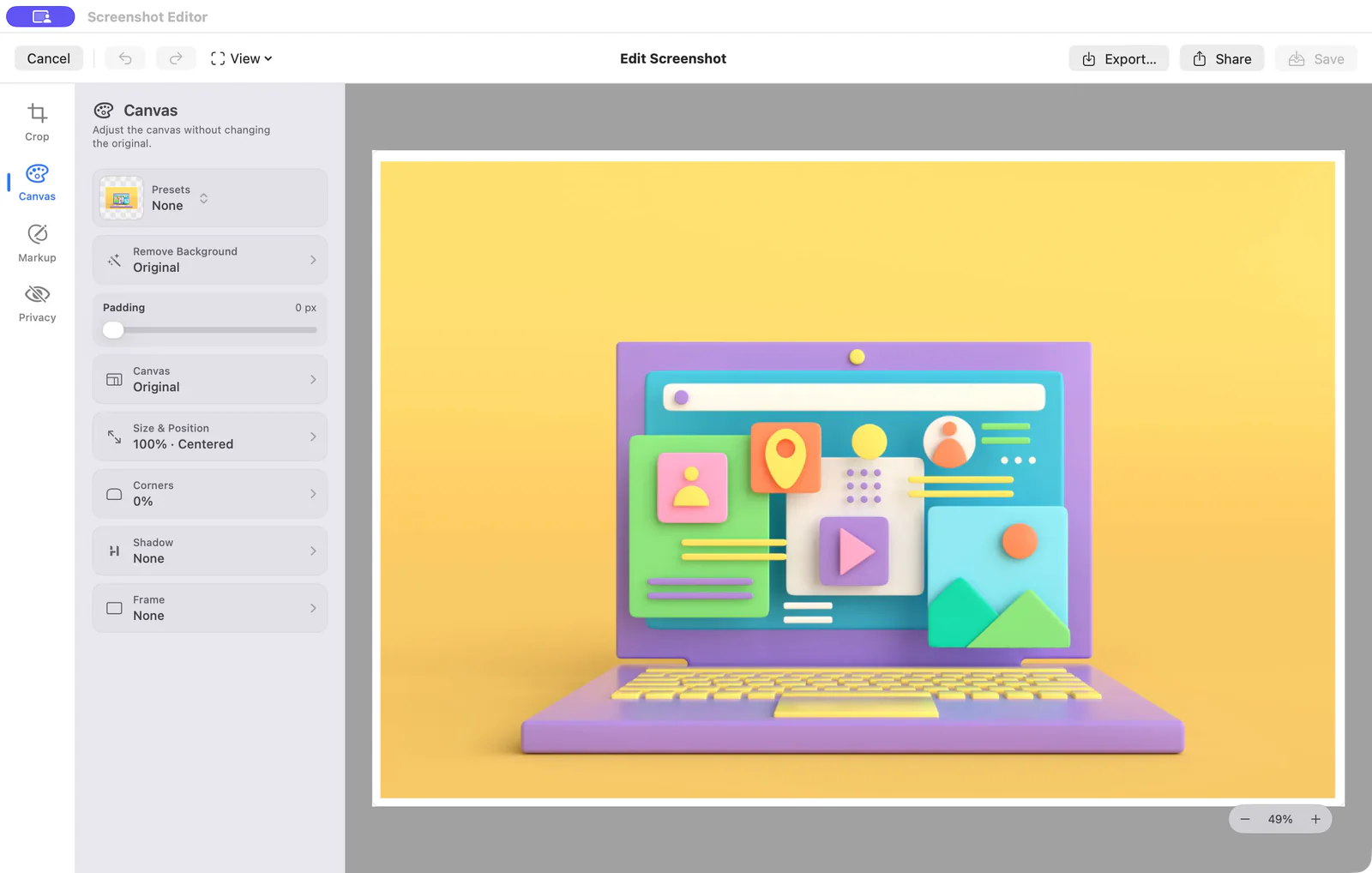
Screen Index Lifetime voegt achtergronden, kaders, schaduwen, afgeronde hoeken en lay-outregelaars toe voor schermafbeeldingen die meer glans nodig hebben.
Het omvat ook het verwijderen van de achtergrond. De tool werkt wanneer een afbeelding een duidelijk voorgrondonderwerp bevat en kan correct melden dat er geen onderwerp is gevonden.
Voeg een presentatieachtergrond toe
Geef de schermafbeelding ademruimte met een achtergrond en lay-out die past bij waar u deze wilt delen.
Gebruik kaders, schaduwen en hoeken
Polijst de schermafbeelding zonder deze via een aparte ontwerptool te verzenden.
Verwijder een geschikte achtergrond
Verwijder de achtergrond wanneer Screen Index een duidelijk onderwerp op de voorgrond detecteert.
Zoek de schermafbeelding voordat u deze bewerkt
Zoek niet door Finder om het bestand te vinden dat één pijl nodig heeft. Zoek in de bibliotheek op bestandsnaam, zichtbare tekst, map of tag. Gebruik tijdens de proefperiode van Lifetime Global Recall en rijkere visuele of contextuele aanwijzingen uit elke app.
Bewerk het in drie stappen
Zoek de bestaande afbeelding, breng de kleine wijziging aan die u nodig hebt en plaats een voltooide kopie terug in uw werk.
Zoek het juiste bestand
Zoek of blader door de screenshot-map die u hebt gekozen.
Breng de verandering door
Bijsnijden, annoteren, vervagen, redigeren of een Lifetime presentatiebehandeling toepassen.
Exporteer een nieuw exemplaar
Kopieer, sleep, deel of exporteer het resultaat terwijl de originele schermafbeelding ongewijzigd blijft.
Veelgestelde vragen
Vragen over Screenshot-editor voor Mac
Is de screenshot-editor gratis?
De basisfuncties voor bijsnijden, annoteren, vervagen, redigeren, kopiëren, slepen, delen en exporteren blijven gratis. Voor presentatie-achtergronden, kaders, schaduwen, afgeronde hoeken en achtergrondverwijdering is Lifetime vereist na de proefperiode.
Verandert bewerken de originele schermafbeelding?
Nee. Screen Index exporteert een nieuwe kopie en laat de originele schermafbeelding ongewijzigd.
Kan ik een screenshot-achtergrond verwijderen?
Met Lifetime kan Screen Index een achtergrond verwijderen wanneer een duidelijk onderwerp op de voorgrond wordt gedetecteerd. Sommige afbeeldingen bevatten geen geschikt onderwerp, en de app meldt dat in plaats van een onbetrouwbaar resultaat te forceren.
Kan ik screenshots al bewerken op mijn Mac?
Ja. Kies de screenshot-map, zoek de bestaande afbeelding in de bibliotheek en open de editor.