

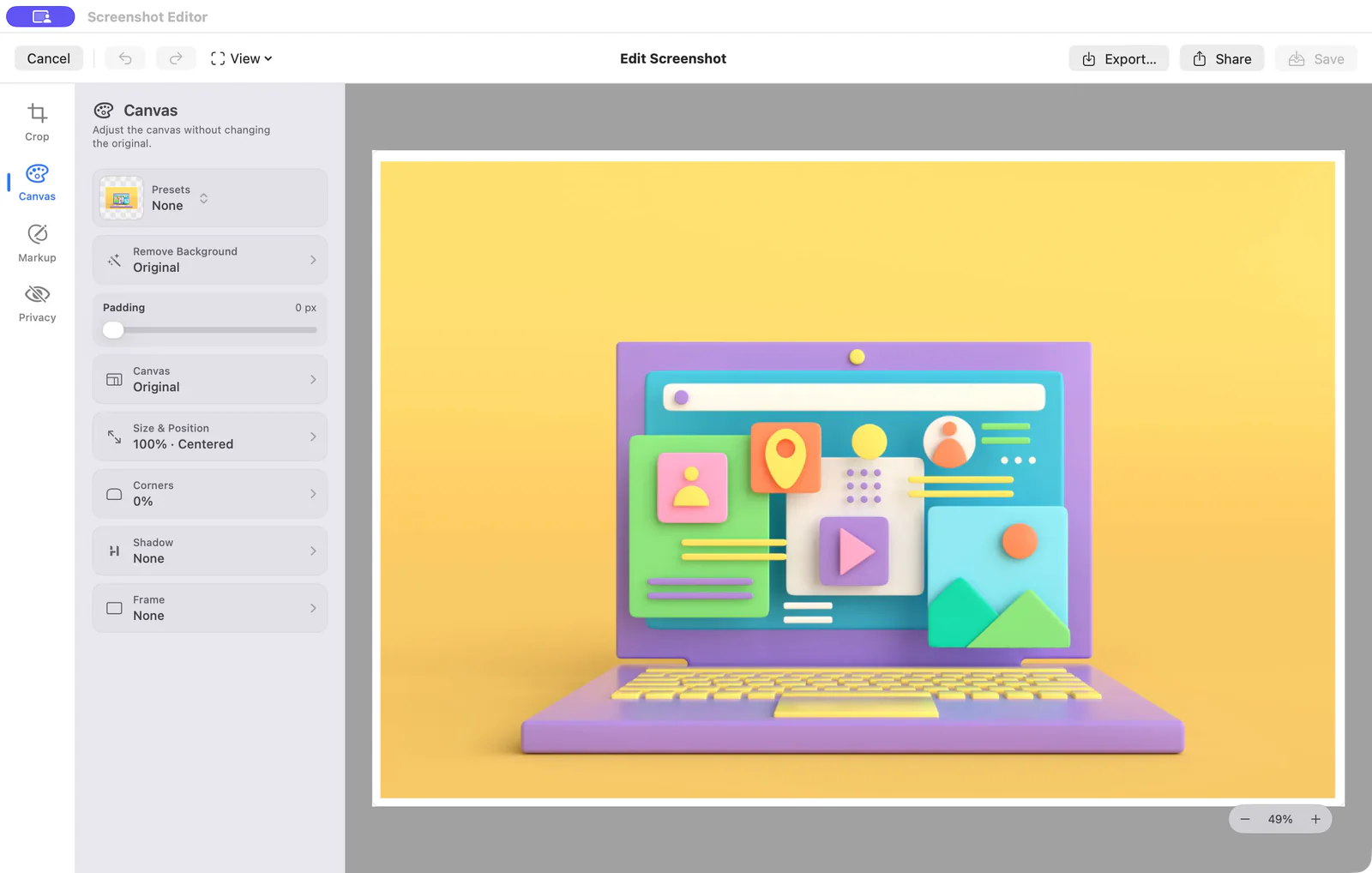
プライベートな詳細をトリミング、マークアップ、非表示にする
ほとんどのスクリーンショット編集は小規模ではありますが、緊急なものです。 Screen Index は、イメージを見つけたライブラリの横に共通ツールを配置します。
余分なものをトリミングする
ブラウザーのクロム、空きスペース、または無関係なコンテンツをトリミングして、共有画像に焦点を合わせたままにします。
重要なことを指摘する
テキスト、矢印、図形、番号付きのステップ、またはフリーハンドのマークを追加して、どこを見るべきかを正確に認識できるようにします。
個人情報をぼかしたり編集したりする
名前、アカウント情報、メッセージ、アドレス、その他のプライベート領域をぼかしたり、ピクセル化したり、カバーしたりできます。
コピー、ドラッグ、共有、またはエクスポート
完成した画像をメッセージ、ドキュメント、デザイン、または別の Mac アプリに移動します。
スクリーンショットを共有しやすいように見せる
Screen Index Lifetime は、より洗練されたスクリーンショットが必要な背景、フレーム、影、丸い角、およびレイアウト コントロールを追加します。
背景の削除も含まれます。このツールは、画像に明確な前景の被写体が含まれている場合に機能し、被写体が見つからなかったことを正確に報告できます。
プレゼンテーションの背景を追加する
スクリーンショットを共有する予定の場所に適した背景とレイアウトを備えた余裕を持たせてください。
フレーム、シャドウ、コーナーを使用する
スクリーンショットを別のデザインツールに送信せずに仕上げます。
適切な背景を削除する
Screen Index が明確な前景の被写体を検出した場合、背景を削除します。
編集する前にスクリーンショットを見つけてください
1 つの矢印が必要なファイルを見つけるために Finder を調べないでください。ファイル名、表示されているテキスト、フォルダー、またはタグでライブラリを検索します。 Lifetime の試用期間中は、Global Recall と、アプリからのより豊富な視覚的手がかりやコンテキストのヒントを使用してください。
3ステップで編集できます
既存のイメージを見つけて、必要な小さな変更を加え、完成したコピーを作品に戻します。
適切なファイルを見つける
選択したスクリーンショット フォルダーを検索または参照します。
変化を起こす
トリミング、注釈付け、ぼかし、編集、または Lifetime プレゼンテーション処理を適用します。
新しいコピーをエクスポートする
元のスクリーンショットを変更せずに、結果をコピー、ドラッグ、共有、またはエクスポートします。
よくある質問
に関する質問 Mac のスクリーンショット エディター
スクリーンショットエディタは無料ですか?
基本的なトリミング、注釈、ぼかし、墨消し、コピー、ドラッグ、共有、エクスポート ツールは引き続き無料です。プレゼンテーションの背景、フレーム、影、丸い角、および背景の削除には、トライアル後に Lifetime が必要です。
編集すると元のスクリーンショットは変わりますか?
いいえ。Screen Index は新しいコピーをエクスポートし、元のスクリーンショットを変更しないままにします。
スクリーンショットの背景を削除できますか?
Lifetime を使用すると、Screen Index は、明確な前景の被写体を検出したときに背景を削除できます。一部の画像には適切な被写体が含まれていないため、アプリは信頼性の低い結果を強制するのではなく、そのことを報告します。
Mac にすでにあるスクリーンショットを編集できますか?
はい。スクリーンショット フォルダーを選択し、ライブラリで既存の画像を見つけて、エディターを開きます。