

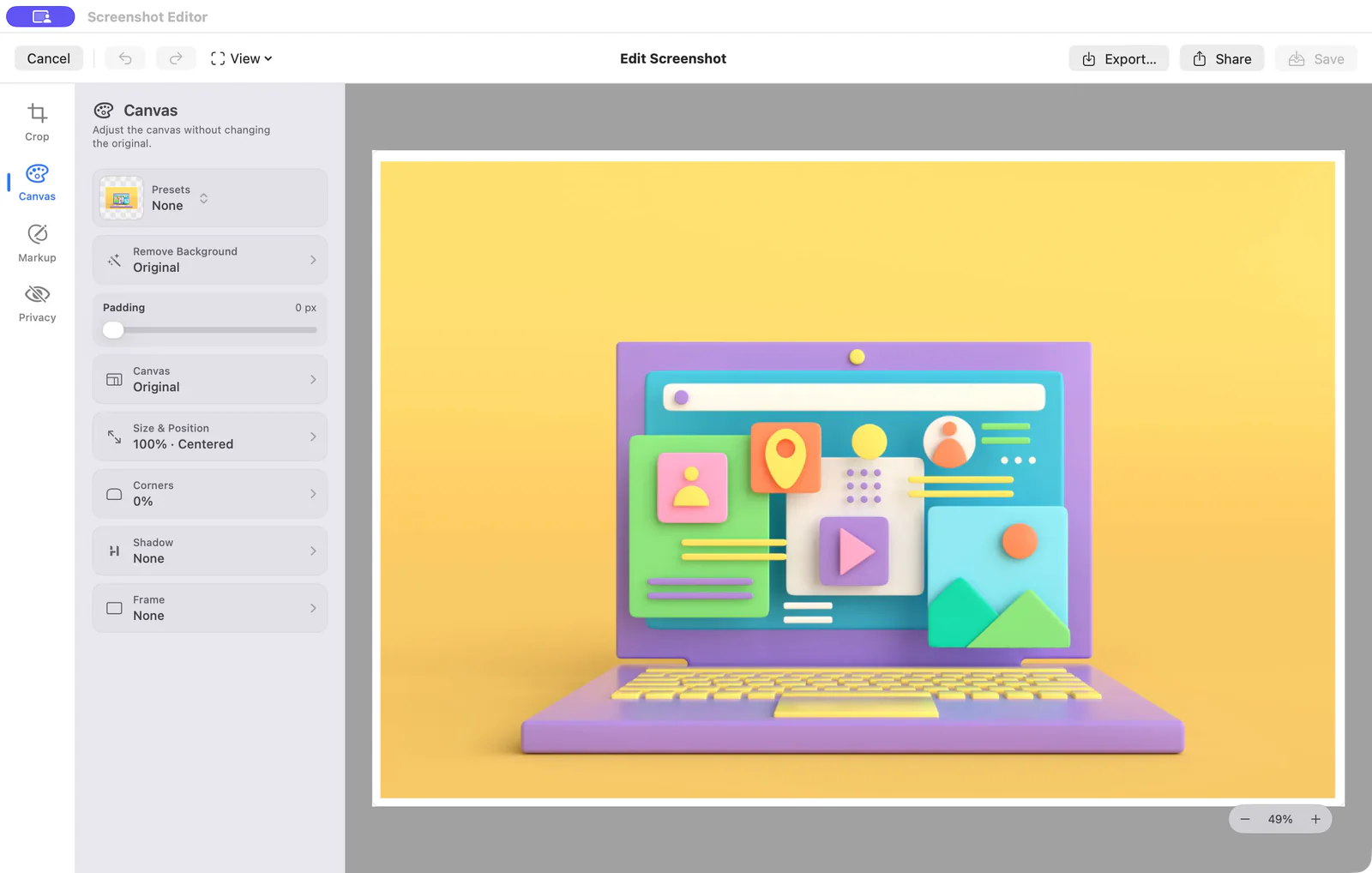
Ritaglia, annota e nascondi i dettagli privati
La maggior parte delle modifiche agli screenshot sono piccole ma urgenti. Screen Index inserisce gli strumenti comuni accanto alla Libreria in cui hai trovato l'immagine.
Ritaglia le cose extra
Ritaglia la cromatura del browser, lo spazio vuoto o i contenuti non correlati in modo che l'immagine condivisa rimanga a fuoco.
Indica ciò che conta
Aggiungi testo, frecce, forme, passaggi numerati o segni a mano libera in modo che le persone sappiano esattamente dove guardare.
Sfoca o oscura i dettagli privati
Sfoca, pixella o copri nomi, informazioni sull'account, messaggi, indirizzi e altre aree private.
Copia, trascina, condividi o esporta
Sposta l'immagine finita in un messaggio, documento, design o un'altra app Mac.
Rendi gli screenshot pronti per essere condivisi
Screen Index Lifetime aggiunge sfondi, cornici, ombre, angoli arrotondati e controlli di layout per gli screenshot che necessitano di maggiore rifinitura.
Include anche la rimozione dello sfondo. Lo strumento funziona quando un'immagine contiene un soggetto distinto in primo piano e può segnalare correttamente che non è stato trovato alcun soggetto.
Aggiungi uno sfondo alla presentazione
Dai respiro allo screenshot con uno sfondo e un layout adatti al luogo in cui prevedi di condividerlo.
Usa cornici, ombre e angoli
Migliora lo screenshot senza inviarlo tramite uno strumento di progettazione separato.
Rimuovi uno sfondo adatto
Rimuovi lo sfondo quando Screen Index rileva un soggetto distinto in primo piano.
Trova lo screenshot prima di modificarlo
Non scavare in Finder per trovare il file che necessita di una freccia. Cerca nella Libreria per nome file, testo visibile, cartella o tag. Durante la prova di Lifetime, utilizza Global Recall e indizi visivi o contestuali più ricchi da qualsiasi app.
Modificalo in tre passaggi
Trova l'immagine esistente, apporta la piccola modifica di cui hai bisogno e inserisci una copia finita nel tuo lavoro.
Trova il file giusto
Cerca o sfoglia la cartella degli screenshot che hai scelto.
Apporta il cambiamento
Ritaglia, annota, sfoca, oscura o applica un trattamento di presentazione Lifetime.
Esporta una nuova copia
Copia, trascina, condividi o esporta il risultato mentre lo screenshot originale rimane invariato.
Domande frequenti
Domande su Editor di screenshot per Mac
L'editor di screenshot è gratuito?
Gli strumenti di base per il ritaglio, l'annotazione, la sfocatura, la redazione, la copia, il trascinamento, la condivisione e l'esportazione rimangono gratuiti. Gli sfondi, le cornici, le ombre, gli angoli arrotondati e la rimozione dello sfondo della presentazione richiedono Lifetime dopo il periodo di prova.
La modifica modifica lo screenshot originale?
No. Screen Index esporta una nuova copia e lascia invariato lo screenshot originale.
Posso rimuovere lo sfondo di uno screenshot?
Con Lifetime, Screen Index può rimuovere uno sfondo quando rileva un soggetto distinto in primo piano. Alcune immagini non contengono un soggetto adatto e l'app lo segnala invece di forzare un risultato inaffidabile.
Posso modificare gli screenshot già sul mio Mac?
Sì. Scegli la cartella degli screenshot, trova l'immagine esistente nella Libreria e apri l'editor.