

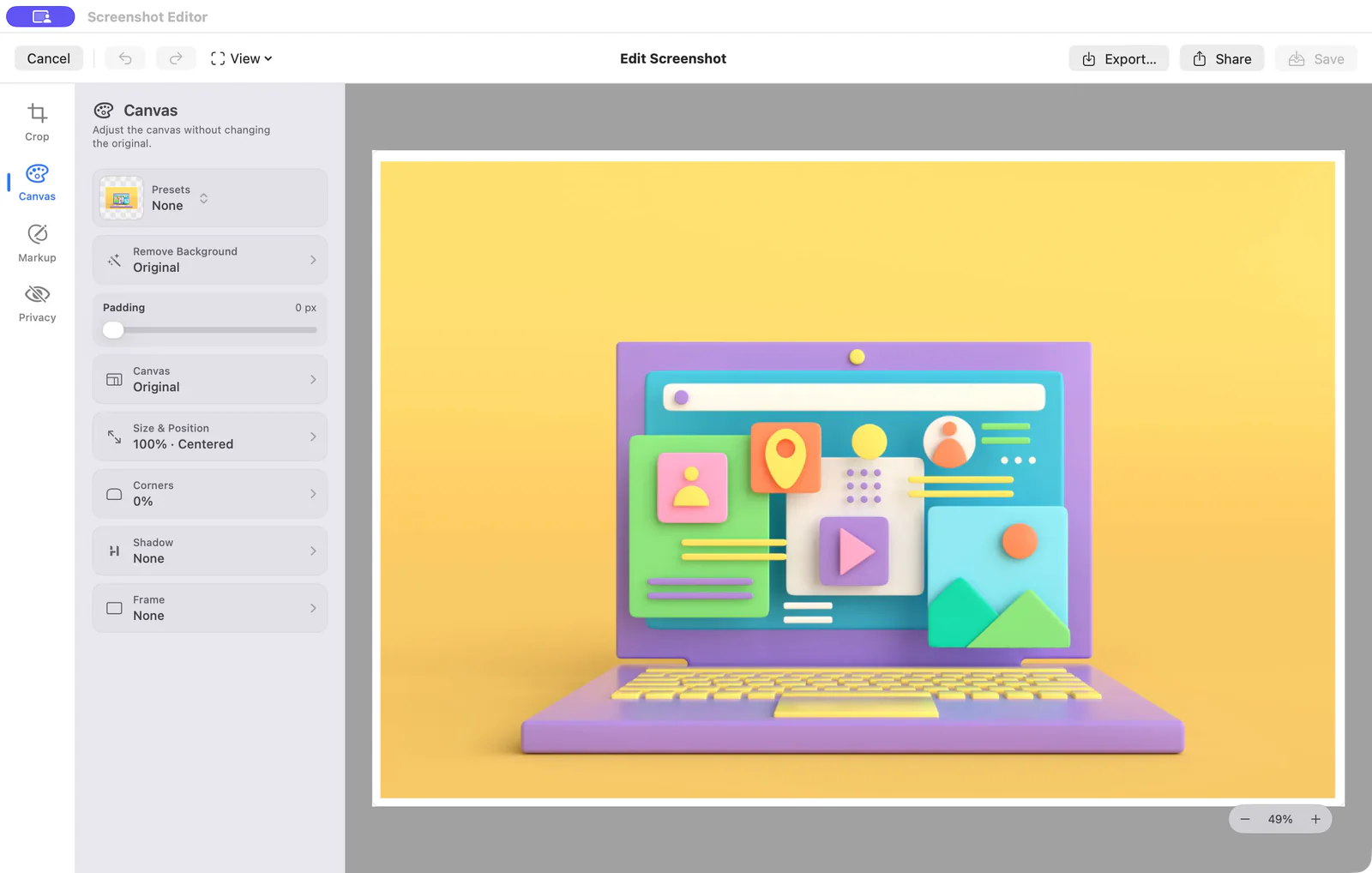
Recadrer, annoter et masquer les détails privés
La plupart des modifications de capture d'écran sont petites mais urgentes. Screen Index place les outils communs à côté de la bibliothèque où vous avez trouvé l'image.
Recadrez les éléments supplémentaires
Coupez le chrome du navigateur, les espaces vides ou le contenu sans rapport afin que l'image partagée reste concentrée.
Montrez ce qui compte
Ajoutez du texte, des flèches, des formes, des étapes numérotées ou des marques à main levée pour que les utilisateurs sachent exactement où chercher.
Flou ou suppression de détails privés
Flou, pixellisez ou couvrez les noms, les informations de compte, les messages, les adresses et autres régions privées.
Copier, faire glisser, partager ou exporter
Déplacez l'image terminée dans un message, un document, un design ou une autre application Mac.
Donnez l'impression que les captures d'écran sont prêtes à être partagées
Screen Index Lifetime ajoute des arrière-plans, des cadres, des ombres, des coins arrondis et des contrôles de mise en page pour les captures d'écran qui nécessitent plus de finition.
Il inclut également la suppression de l’arrière-plan. L'outil fonctionne lorsqu'une image contient un sujet distinct au premier plan et peut signaler correctement qu'aucun sujet n'a été trouvé.
Ajouter un arrière-plan de présentation
Donnez à la capture d'écran une marge de manœuvre avec un arrière-plan et une mise en page qui correspondent à l'endroit où vous prévoyez de la partager.
Utiliser des cadres, des ombres et des coins
Polissez la capture d'écran sans l'envoyer via un outil de conception distinct.
Supprimer un arrière-plan approprié
Supprimez l'arrière-plan lorsque Screen Index détecte un sujet distinct au premier plan.
Recherchez la capture d'écran avant de la modifier
Ne fouillez pas dans Finder pour trouver le fichier qui nécessite une flèche. Recherchez dans la bibliothèque par nom de fichier, texte visible, dossier ou balise. Pendant l'essai Lifetime, utilisez Global Recall et des indices visuels ou contextuels plus riches provenant de n'importe quelle application.
Modifiez-le en trois étapes
Recherchez l'image existante, apportez les petites modifications dont vous avez besoin et réinsérez une copie terminée dans votre travail.
Trouver le bon fichier
Recherchez ou parcourez le dossier de capture d'écran que vous avez choisi.
Faites le changement
Recadrez, annotez, floutez, biffez ou appliquez un traitement de présentation Lifetime.
Exporter une nouvelle copie
Copiez, faites glisser, partagez ou exportez le résultat tandis que la capture d'écran originale reste inchangée.
FAQ
Questions sur Éditeur de capture d'écran pour Mac
L'éditeur de capture d'écran est-il gratuit ?
Les outils de base de recadrage, d'annotation, de flou, de rédaction, de copie, de glisser, de partage et d'exportation restent gratuits. Les arrière-plans de présentation, les cadres, les ombres, les coins arrondis et la suppression de l'arrière-plan nécessitent Lifetime après l'essai.
La modification modifie-t-elle la capture d'écran originale ?
Non. Screen Index exporte une nouvelle copie et laisse la capture d'écran originale inchangée.
Puis-je supprimer l’arrière-plan d’une capture d’écran ?
Avec Lifetime, Screen Index peut supprimer un arrière-plan lorsqu'il détecte un sujet distinct au premier plan. Certaines images ne contiennent pas de sujet approprié, et l'application le signale au lieu de forcer un résultat peu fiable.
Puis-je modifier les captures d'écran déjà présentes sur mon Mac ?
Oui. Choisissez le dossier de capture d'écran, recherchez l'image existante dans la bibliothèque et ouvrez l'éditeur.