

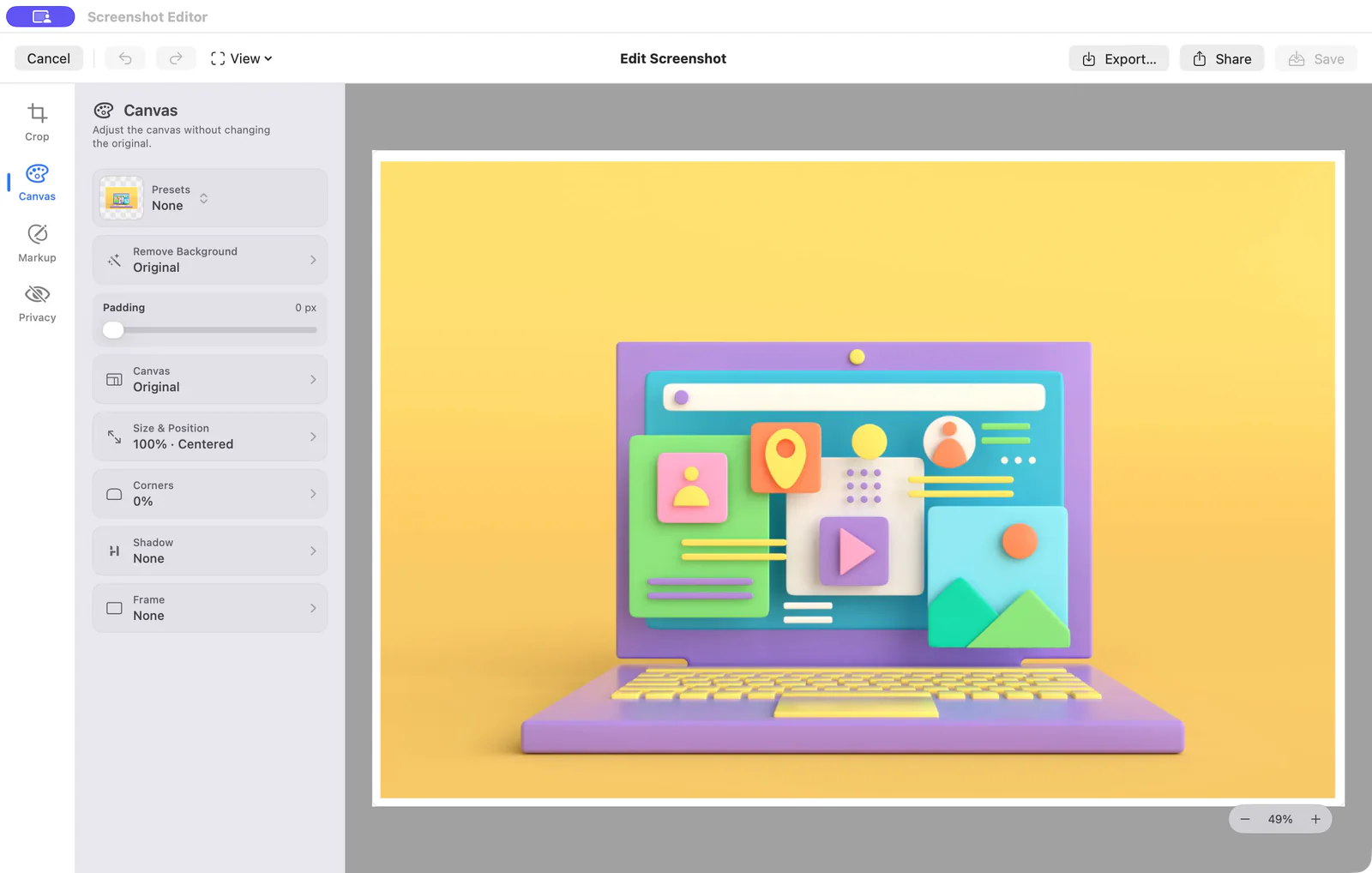
Recorta, marca y oculta detalles privados
La mayoría de las ediciones de capturas de pantalla son pequeñas pero urgentes. Screen Index coloca las herramientas comunes al lado de la Biblioteca donde encontraste la imagen.
Recorta las cosas extra
Recorte el cromo del navegador, los espacios vacíos o el contenido no relacionado para que la imagen compartida permanezca enfocada.
Señala lo que importa
Agrega texto, flechas, formas, pasos numerados o marcas a mano alzada para que las personas sepan exactamente dónde buscar.
Difuminar o redactar detalles privados
Desenfoque, pixele o cubra nombres, información de cuentas, mensajes, direcciones y otras regiones privadas.
Copiar, arrastrar, compartir o exportar
Mueve la imagen terminada a un mensaje, documento, diseño u otra aplicación Mac.
Haz que las capturas de pantalla parezcan listas para compartir
Screen Index Lifetime agrega fondos, marcos, sombras, esquinas redondeadas y controles de diseño para capturas de pantalla que necesitan más pulido.
También incluye eliminación de fondo. La herramienta funciona cuando una imagen contiene un sujeto en primer plano distinto y puede informar correctamente que no se encontró ningún sujeto.
Agregar un fondo de presentación
Dale a la captura de pantalla un respiro con un fondo y un diseño que se ajusten al lugar donde planeas compartirla.
Utilice marcos, sombras y esquinas.
Pula la captura de pantalla sin enviarla a través de una herramienta de diseño independiente.
Eliminar un fondo adecuado
Elimina el fondo cuando Screen Index detecte un sujeto en primer plano distinto.
Encuentra la captura de pantalla antes de editarla.
No busques en Finder para encontrar el archivo que necesita una flecha. Busque en la biblioteca por nombre de archivo, texto visible, carpeta o etiqueta. Durante la prueba Lifetime, utiliza Global Recall y pistas visuales o contextuales más ricas desde cualquier aplicación.
Edítalo en tres pasos
Encuentre la imagen existente, realice el pequeño cambio que necesita y vuelva a colocar una copia terminada en su trabajo.
Encuentra el archivo correcto
Busque o explore la carpeta de captura de pantalla que eligió.
hacer el cambio
Recorta, anota, difumina, redacta o aplica un tratamiento de presentación Lifetime.
Exportar una nueva copia
Copie, arrastre, comparta o exporte el resultado mientras la captura de pantalla original permanece sin cambios.
Preguntas frecuentes
Preguntas sobre Editor de capturas de pantalla para Mac
¿El editor de capturas de pantalla es gratuito?
Las herramientas básicas de recorte, anotación, desenfoque, redacción, copia, arrastre, compartir y exportación siguen siendo gratuitas. Los fondos de presentación, los marcos, las sombras, las esquinas redondeadas y la eliminación del fondo requieren Lifetime después de la prueba.
¿La edición cambia la captura de pantalla original?
No. Screen Index exporta una nueva copia y deja la captura de pantalla original sin cambios.
¿Puedo eliminar el fondo de una captura de pantalla?
Con Lifetime, Screen Index puede eliminar un fondo cuando detecta un sujeto en primer plano distinto. Algunas imágenes no contienen un tema adecuado y la aplicación informa eso en lugar de forzar un resultado poco confiable.
¿Puedo editar capturas de pantalla que ya están en mi Mac?
Sí. Elija la carpeta de captura de pantalla, busque la imagen existente en la Biblioteca y abra el editor.