

قص التفاصيل الخاصة وترميزها وإخفائها
معظم تعديلات لقطة الشاشة صغيرة ولكنها عاجلة. Screen Index يضع الأدوات الشائعة بجوار المكتبة التي وجدت فيها الصورة.
قص الأشياء الإضافية
قم بقص متصفح Chrome أو المساحة الفارغة أو المحتوى غير ذي الصلة حتى تظل الصورة المشتركة مركزة.
أشر إلى ما يهم
أضف نصًا أو أسهمًا أو أشكالًا أو خطوات مرقمة أو علامات يدوية حتى يعرف الأشخاص المكان الذي يجب أن يبحثوا فيه بالضبط.
طمس أو تنقيح التفاصيل الخاصة
طمس أو تقسيم أو تغطية الأسماء ومعلومات الحساب والرسائل والعناوين والمناطق الخاصة الأخرى.
النسخ أو السحب أو المشاركة أو التصدير
انقل الصورة النهائية إلى رسالة أو مستند أو تصميم أو تطبيق Mac آخر.
اجعل لقطات الشاشة تبدو جاهزة للمشاركة
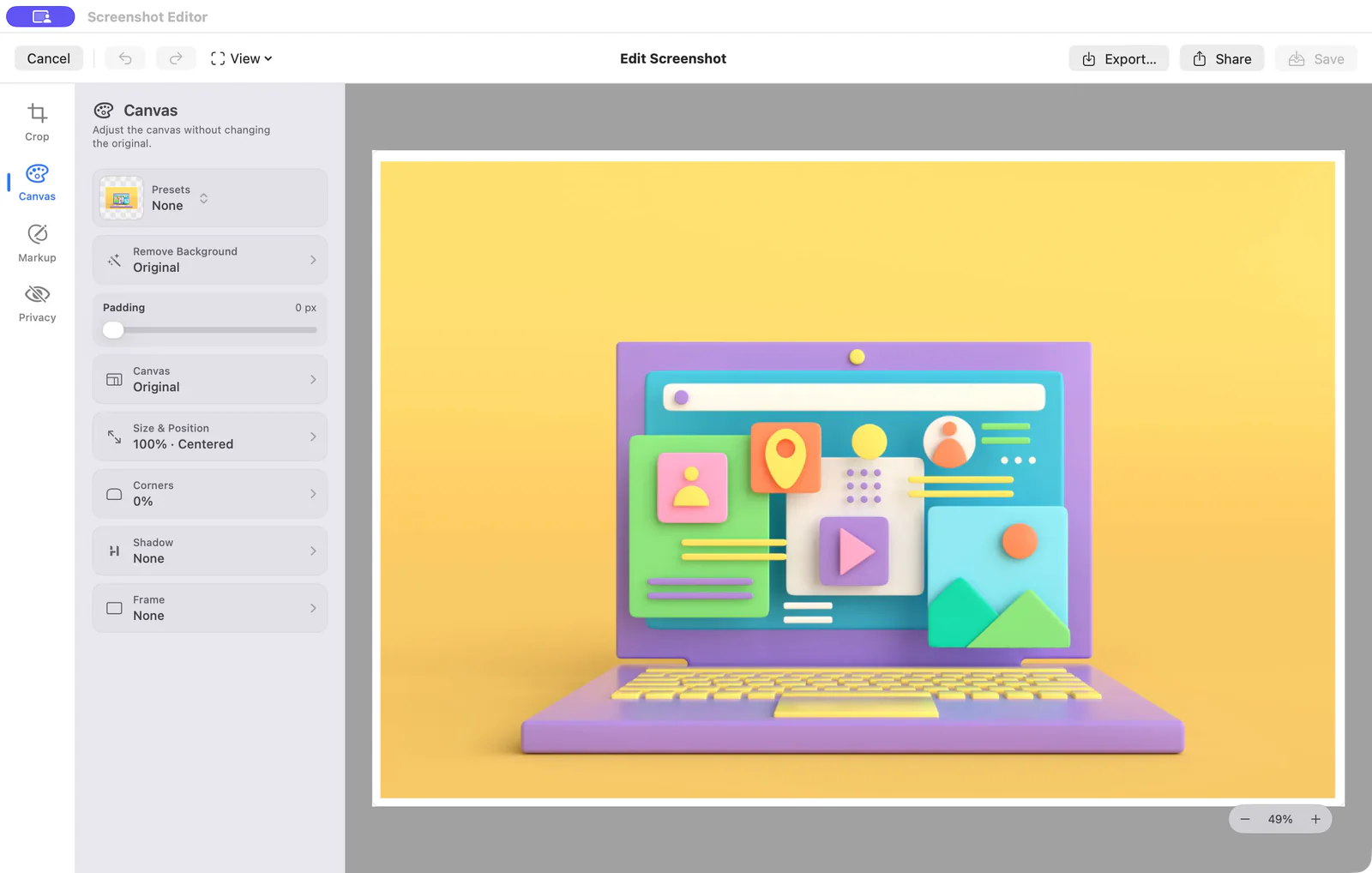
Screen Index Lifetime يضيف الخلفيات والإطارات والظلال والزوايا المستديرة وعناصر التحكم في التخطيط للقطات الشاشة التي تحتاج إلى مزيد من التحسين.
ويشمل أيضًا إزالة الخلفية. تعمل الأداة عندما تحتوي الصورة على موضوع مميز في المقدمة ويمكنها الإبلاغ بشكل صحيح عن عدم العثور على أي موضوع.
إضافة خلفية العرض التقديمي
امنح لقطة الشاشة مساحة للتنفس بخلفية وتخطيط يناسب المكان الذي تخطط لمشاركتها فيه.
استخدم الإطارات والظلال والزوايا
قم بتلميع لقطة الشاشة دون إرسالها عبر أداة تصميم منفصلة.
إزالة الخلفية المناسبة
قم بإزالة الخلفية عندما يكتشف Screen Index موضوعًا مميزًا في المقدمة.
ابحث عن لقطة الشاشة قبل تحريرها
لا تبحث في Finder للعثور على الملف الذي يحتاج إلى سهم واحد. ابحث في المكتبة حسب اسم الملف أو النص المرئي أو المجلد أو العلامة. أثناء تجربة Lifetime، استخدم Global Recall وأدلة مرئية أو سياقية أكثر ثراءً من أي تطبيق.
قم بتحريره في ثلاث خطوات
ابحث عن الصورة الحالية، وقم بإجراء التغيير البسيط الذي تحتاجه، وأعد النسخة النهائية إلى عملك.
ابحث عن الملف الصحيح
ابحث أو تصفح مجلد لقطة الشاشة الذي اخترته.
قم بالتغيير
قم بقص أو إضافة تعليق توضيحي أو تمويه أو تنقيح أو تطبيق معالجة العرض التقديمي Lifetime.
تصدير نسخة جديدة
انسخ النتيجة أو اسحبها أو شاركها أو قم بتصديرها بينما تظل لقطة الشاشة الأصلية دون تغيير.
الأسئلة الشائعة
أسئلة حول محرر لقطة الشاشة لـ Mac
هل محرر لقطة الشاشة مجاني؟
تظل أدوات الاقتصاص الأساسية والتعليقات التوضيحية والتمويه والتنقيح والنسخ والسحب والمشاركة والتصدير مجانية. تتطلب خلفيات العرض التقديمي والإطارات والظلال والزوايا الدائرية وإزالة الخلفية Lifetime بعد التجربة.
هل يؤدي التحرير إلى تغيير لقطة الشاشة الأصلية؟
لا. يقوم Screen Index بتصدير نسخة جديدة ويترك لقطة الشاشة الأصلية دون تغيير.
هل يمكنني إزالة خلفية لقطة الشاشة؟
باستخدام Lifetime، يمكن لـ Screen Index إزالة الخلفية عندما يكتشف موضوعًا مميزًا في المقدمة. بعض الصور لا تحتوي على موضوع مناسب، ويبلغ التطبيق بذلك بدلاً من فرض نتيجة غير موثوقة.
هل يمكنني تعديل لقطات الشاشة الموجودة بالفعل على Mac؟
نعم. اختر مجلد لقطة الشاشة، وابحث عن الصورة الموجودة في المكتبة، وافتح المحرر.